domingo, 25 de noviembre de 2012

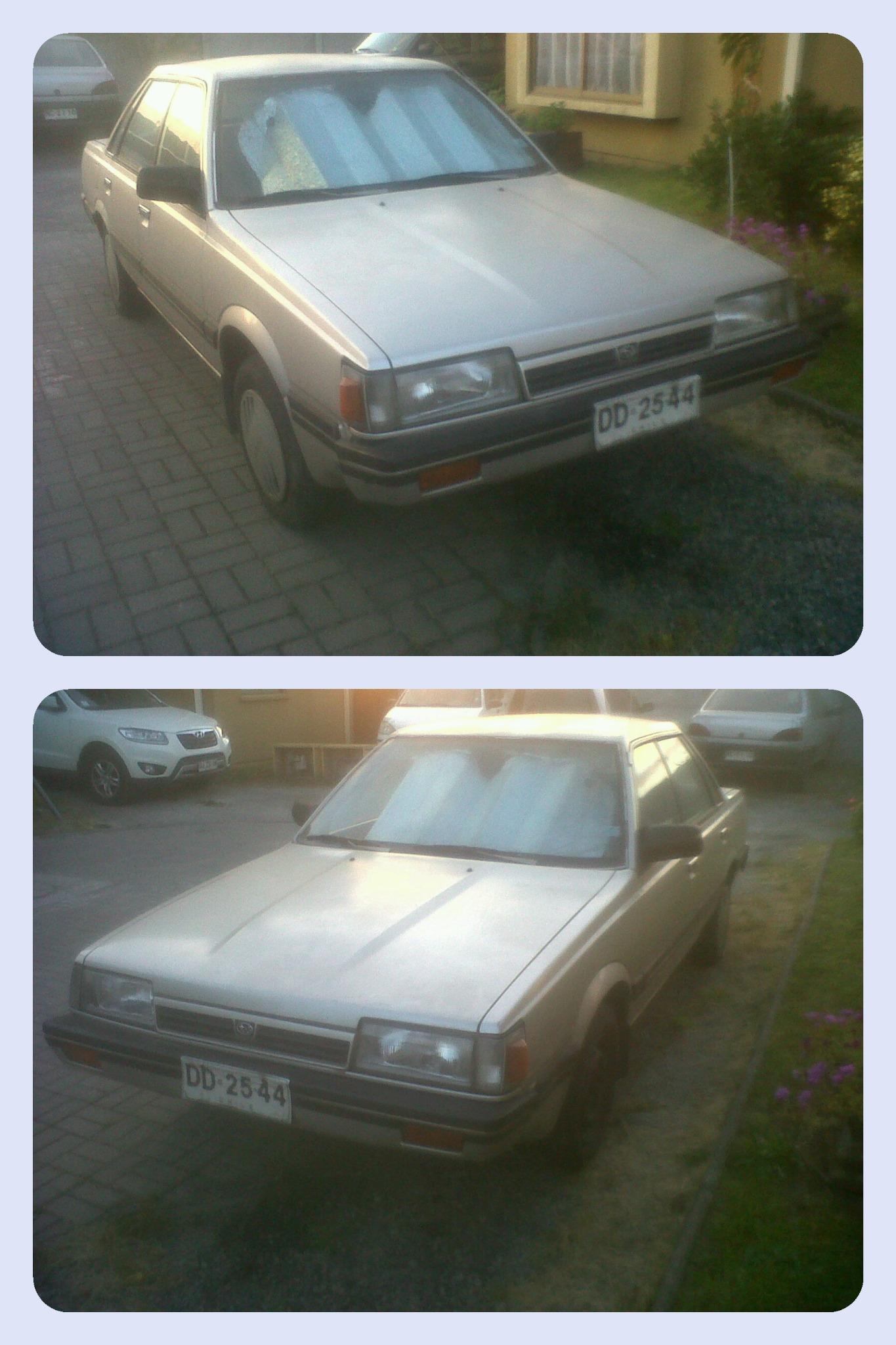
Se vende Subaru Loyale


Vendo mi fiel Subaru Loyale GLE 1.6, año 1991, 4 puertas:


  • Motor boxer 1.6 8 válvulas
  • Espejos eléctricos
  • Alzavidrios eléctricos
  • Cierre centralizado
  • Asiento trasero abatible 100%
  • Radio cassette
  • Neumáticos casi nuevos
  • Llantas acero con tapa rueda

Tiene algunos detalles fácilmente reparables a un bajo costo:

  • Pequeña fuga de aceite
  • Manguera de agua con pequeño corte, se debe cambiar
  • Centralizado de puerta copiloto no funciona (se debe revisar motor)
  • Manilla puerta piloto trizada (se debe soldar)
$950.000 conversable

El auto está en la comuna de San Pedro de la Paz, Concepción


Consultas al correo.

Saludos,
Alejandro


viernes, 31 de agosto de 2012

Cambio de hora en Chile


Bueno me imagino que a esta hora, todos ya saben que mañana en Chile se cambia la hora, iniciando el famoso y esperado por muchos horario de verano.

Y lo anterior, supone algunos cambios en nuestros computadores, notebooks, netbooks, ultrabooks, smartphone y todo lo que tenga un reloj para que ojala se realice automáticamente.

El clásico ya conocido por muchos es el entorno Windows, con los famosos parches que libera Microsoft para regularizar estos cambios de hora. Y ahora no fue la excepción, Microsoft libero el parche KB2681116.

Si aun no han descargado e instalado el parche, lo pueden hacer desde aqui


Si no quieren instalar ningún parche, pueden sincronizar la hora de tu equipo con Windows con el servidor del Shoa!, si el Shoa, es simple, lea:

1. Ir a las propiedades de hora y fecha (doble clic en el reloj de Windows)
2. Seleccionar la pestaña "Hora de Internet" y presionar botón Cambiar la configuración
3. Marcar opción "Sincronizar con un servidor horario de Internet"
4. Reemplazar el de time.windows.com por ntp.shoa.cl
5. Finalmente presionar botón Actualizar ahora. Aceptar


Fácil cierto?


Me cuentan el domingo como les fue...


saludos,
Alejandro[FV]

miércoles, 29 de agosto de 2012

RichieSambora - Nuevo disco!


Hola a todos, el gran guitarrista de la banda Bon Jovi, Richie Sambora sacara un nuevo disco, se llama "Aftermath Of The Lowdown" y sera lanzado el 18 de septiembre próximo.

No le cuenten a nadie, pero aquí un regalo.


saludos,
Alejandro[FV]

miércoles, 22 de agosto de 2012

150 Herramientas gratuitas...

Para crear material educativo, con el apoyo de las tecnologías de la información.

Aqui

saludos,
Alejandro[FV]

lunes, 20 de agosto de 2012

Seminario Marketing y Tecnologias - Concepcion

Hola, me llego una invitacion al seminario "El marketing y las tecnologias como herramientas de innovacion para las empresas", a realizarce este jueves 23 a las 09:00 en la iniversidad Andres Bello.

Es gratuito. Mas informacion e inscripcion en Americainternet

Saludos,
Alejandro[FV]

Crear un tono para el iPhone

Varios me han preguntado como dejar un MP3 como tono de llamada en el iPhone y la verdad es que en un principio tampoco sabia y no pensaba que era un poco mas complejo que en otros teléfonos, como Blackberry, que por lo general, seleccionar el MP3 de tu lista de reproducción directamente del teléfono, opciones y eliges establecer como melodía de llamada, cierto?.

Bueno, resulta que los de la manzana, quisieron hacerla un poco mas enredado el asunto y para tener tu MP3 favorito como tono de llamada, hay que seguir estos simples pasos:

1.Primero que nada, los tonos no pueden sobrepasar los 30 segundos, aun no se por que y la verdad no he probado colocando un MP3 completo (les dejo la tarea). Así que hay que acortar el emepe3.
2. Abrir iTunes.
3. Botón derecho sobre la canción que quieres dejar como tono y selecciona "Obtener información".
4. En el cuadro de dialogo que se abre clic en la pestaña Opciones e ingresar los tiempos en "Inicio" y "Final". Clic en botón OK
5. Otra vez botón derecho sobre la canción y elegir "Crear versión ACC". La nueva versión aparecerá debajo.
6. Ahora, hay que convertirlo al formato .m4r así que botón derecho sobre el archivo nuevo y seleccionar "Mostrar en explorador de Windows".
7. Copia el archivo a otra carpeta distinta que la por defecto de iTunes. Cámbiale la extensión, debe quedar .m4r
8. Ahora, en la iTunes ir al menú Archivo y seleccionar la opción "Agregar archivo a la biblioteca". Selecciona el tono creado con extensión .m4r y clic en Abrir.
9. Ya falta poco, ahora debes sincronizar el iPhone incluyendo los tonos.
10. Finalmente, en el iPhone, ir a Ajustes/Sonidos y elegir tonos de llamada, busca el que creaste y selecciónalo.

Vez que fácil?.

Yo tengo este tono


saludos,
Alejandro[FV]

jueves, 24 de mayo de 2012

Whatsapp?, Viber?

Al parecer el clásico MSN Messenger, el nunca bien ponderado cliente de mensajería instantánea esta muriendo o mejor dicho sus usuarios migrando a otras plataformas, principalmente móviles. Así es, la masificacion de Internet en los teléfonos móviles o mas conocidos como smartphone, esta provocando  el nacimiento de nuevas aplicaciones que permitan esta clásica comunicación instantánea, que tantos adeptos tiene. Bajo este nuevo escenario y de la mano de los smartphone, nacen 2 buenas aplicaciones exclusivas para móviles: Whatsapp y Viber


Pero que las hace diferentes de MSN Messenger o Gtalk?, en que básicamente, se basan en el envio de mensajes de textos utilizando el plan de Internet que tenga el telefono o una conexion wifi, pero con la gracia que son multiplataforma, es decir, sirven para comunicarse entre Blackberrys, iPhone, Android y Windows Phone


Vamos por parte, Whatsapp. 


Whatsapp permite mensajería de texto, pero con la posibilidad de enviar fotos, videos y audio. No permite llamadas en base a telefonia IP, funciona en Blackberry, iPhone, Android y OVI (Nokia). Lamentablemente es pagado, US$0.99, en Blackberry y Android al menos te dan 1 año gratis. Goza de gran popularidad.


Se basa en una estructura de contactos, que la toma del teléfono. Todos los teléfonos móviles de los contactos, deben empezar con el signo + y el código del país, en el caso de Chile +56, así automaticamente aparecerán en los favoritos, con los cuales se podrá enviar mensajes.


Las opciones de envío de información que Whatsapp tiene:


La competencia, Viber

Y entrando muy fuerte esta Viber, que junto con permitir el envío de mensajes de texto, permite realizar llamadas telefónicas vía VoIP. También se basa en los contactos que tengamos en el teléfono y a diferencia de Whatsapp, no es necesario configurar los números con el signo + mas el código del país. Es gratis!


Las opciones de envío de información que Viber tiene se limita al envío de fotos:


En mi experiencia, los estoy utilizando ambos en una Blackberry Curve 8520 y puedo decir que son aplicaciones muy similares en su funcionamiento, salvo mínimas diferencias, creo que Whatsapp es levemente mas rápido en su ejecución, pero salvo por la posibilidad de realizar llamadas, Whatsapp tiene aun una leve ventaja.

Usas alguna de estas? u otra?


ACTUALIZACIÓN:
Me acabo de enterar de la existencia de otra similar aplicación  http://kik.com/ , que según dicen, esta arrasando con Whatsapp en USA. También esta http://www.talkatone.com/


Saludos
Alejandro

viernes, 26 de agosto de 2011

Redes Sociales: una nueva forma de comunicar

La semana pasada fui invitado por Movistar a una charla que daba la estupenda Soledad Onetto, acá en el hotel Sonesta. El titulo de la obra apuntaba a la nueva forma de comunicacion que permiten las redes sociales y a las ilimitadas posibilidades que tenemos al usar correctamente estas herramientas web.

Primero, decir que Soledad es tan bonita como se ve en la television, (aqui esta mi trofeo), delgada y simpatica.

Segundo, respecto a las redes sociales, se focalizo basicamente en las 3 mas globales y masivas hoy en dia: Facebook, Twitter y Youtube.

Tercero, la idea de la charla era tener claridad de como se puede aprovechar bien el uso de estas redes sociales, como el ejemplo que mostro de GAP, que decidio cambiar su logo y publicar dicho cambio en las redes sociales, lo que provoco que los usuarios estamparan su descontento con el nuevo logo y hasta las acciones de la empresa bajaran, por lo que GAP opto sana y rapidamente a volver a su logo original.

Es decir, la clasificación y popularidad de las redes sociales, hoy en dia pueden impactar profunda y rápidamente en los usuarios o potenciales clientes.

¿Para que sirven las redes sociales?, planteo Soledad y respondió con lo que le dijo Jack Dorsey, creador de Twitter, cuando lo entrevisto: "Para lo que tu quieras".

Encuestas, pruebas, opiniones, etc., son varias las formas en que las redes sociales pueden hoy en día apoyar nuestras laborales personales o laborales.

Por lo tanto, hay que saber aplicarlas, no solo para decir al mundo, "estoy en la pega", "estoy en clases", si no que para realizar una encuesta de un producto o servicio, para tener la opinion de los cibernautas sobre un tema de actualidad, para informar sobre algun acontecer noticioso, entre muchas otros usos.

Uds. para que usan las redes sociales?.


saludos,
Alejandro[FV]

Vuelta 2.0

Hola a todos, el próximo mes se cumpliría 1 año desde que no escribo en mi blog, este blog. Y básicamente la razón fue por cambio de trabajo, de estar trabajando aquí, pase a trabajar acá y con cambio de cargo incluido, lo que significo menos tiempo para poder escribir.
Hoy, ya completamente involucrado con mi actual trabajo, puedo manejar los tiempos y poder retomar mi blog.

Asi que espero, que hoy sea la vuelta definitiva y poder compartir contenidos, opiniones y comentarios con todos.

saludos,
Alejandro[FV]

domingo, 12 de septiembre de 2010

Grabando en Windows 7

Hoy en día muchos grabamos en CD/DVD nuestros respaldos, música, programas, videos y mucho mas. Y obviamente, tenemos en nuestros equipos alguna aplicación que nos permite “quemar” esa información.

Yo por ejemplo, por mucho tiempo utilice el famoso Nero, pero hace tiempo utilizo en el portátil de trabajo (que lo tengo que entregar este próximo jueves, ya contare de eso) uso ImgBurn, una aplicación libre bastante buena en rendimientos y sencilla de usar, que permite grabar datos/información en CD, DVD y Blu-ray, así como también imágenes ISO.

En Windows 7, no es necesario tener ninguna aplicación de terceros, ya que trae en forma nativa (al igual que la aplicación para obtener pantallazos) una que permite grabar nuestros archivos de música, fotos, videos y mas, en CD y DVD.

grabar1

Tal como se ve en la imagen, en la barra integrada de exploración de ventanas y archivos viene el botón Grabar, solo seleccionamos los archivos y/o carpetas que queramos grabar en un CD o DVD. Simple cierto?.

Si no tenemos el disco puesto, obviamente Windows 7 nos avisara y esperara a que insertemos el CD/DVD virgen.

grabar2

Luego, nos pide el titulo del disco y como lo usaremos (USB o CD/DVD).

grabar3

Finalmente, confirmar el titulo y la velocidad de grabación.

grabar4

Saludos,

Alejandro[FV]

sábado, 4 de septiembre de 2010

Recortando en Windows 7

Existe varias instancias en la cual necesitamos obtener un “pantallazo” de alguna aplicación, sitio web o incluso de un mensaje de error y utilizamos el clásico botón del teclado PrintPant o ImpPnt dependiendo del teclado que tengamos. Algunos usan aplicaciones especificas para capturar pantallas como el reconocido Snagit (yo lo uso en Windows XP).

Cuando instale Windows 7 en mi portátil personal y comencé a descubrir sus nuevas funcionalidades, encontré una muy simple, pero útil: Recortes.

Recortes es una aplicación nativa de Windows 7 que permite rápidamente capturar un pedazo de la ventana que estamos visualizando, una ventana especifica o la pantalla completa. Permite guardar los recortes en formato PNG, JPG, GIF y HTML.

recortes1

Trae un par de funcionalidades extras como poder dibujar con un lápiz sobre el recorte seleccionado, resaltar alguna parte del recorte y poder enviar por correo electrónico el recorte.

recortes2

Para ejecutarla, solo deben hacer clic en el botón Inicio, Todos los programas, Accesorios.


Saludos,

Alejandro[FV]

martes, 24 de agosto de 2010

Mini presentador

Hace mucho tiempo que quería comprar uno. Hace mucho tiempo que practico la docencia. Hace pocos días llego a mis manos.

Mini presentador con puntero láser. Si, algo tan simple pero a la vez muy práctico y que ahora compré aquí.


En realidad, me sorprendió las múltiples funciones que trae, al momento de comprarlo, solo supe que:

1. Tenia puntero láser (una de las funcionalidades que buscaba)
2. Presentador de Powerpoint y Openoffice
3. Soporte para windows media player

Cuando lo tuve, supe ademas que:

4. Trae teclas para mover el mouse
5. Trae teclas para el botón derecho e izquierdo del mouse
6. Tiene una tecla para cambiar de aplicaciones tipo alt+tab
7. Incorpora una tecla para cerrar aplicaciones
8. Trae una tecla "mostrar el escritorio"
9. Agrega una tecla para "ocultar" la presentación
10. Y una tecla ESC.

Funcionalidades.

A parte de la clásica característica de ir avanzando o retrocediendo la presentación en PowerPoint u OpenOffice (probé en ambas aplicaciones) tiene la gracia que uno abre dichas aplicaciones y con el botón "play" visualiza a pantalla completa la presentación y con la tecla Esc vuelve a PP u OP.

Y lo otro importante, como trae teclas para mover el mouse, uno puede usar/ejecutar practicamente cualquier funcion/aplicacion del PC o notebook.

Otra funcionalidad interesante, es el boton para ocultar la presentacion, que deja la pantalla en negro, util cuando uno esta desplegando alguna slice y quiere preguntar algo sin que vean la presentación.

La tecla tipo alt+tab permite rápidamente cambiarse de aplicación, por ejemplo, pasar de la presentación a una planilla Excel o un navegador Web, eso si, hay que acostumbrarse primero ya que para generar el efecto del alt+tab, hay que presionar la tecla secuencialmente.


Tiene un alcance de 10 metros, yo lo probé en 2 salas de no mas de 5 metros y funciono sin problemas. Trae un dispositivo USB que permite recibir las "ordenes" del presentador y lo mejor, es conectar y usar, sin controladores.

Saludos,
Alejandro[FV]
lunes, 16 de agosto de 2010

Bon Jovi en Chile

Hace 20 años vinieron por primera vez a Chile. Es cierto, es mi banda favorita, cultiva un estilo melodico combinado con rock puro, algo asi como soft rock y corria el año 1990, en ese entonces yo tenia 16 años, luego en el año 1993 volvieron a venir, yo 19 y tampoco pude ir, pero segui fiel a su musica.

Hace un par de días, se confirmo oficialmente la venia de la banda Bon Jovi nuevamente a Chile, la fecha elegida es el 1º de octubre en el remozado estadio nacional.

Hoy tengo en mis manos las entradas para poder finalmente, verlos en vivo. Emocionante. Ansioso.

Si Dios quiere, estare viéndolos en vivo el proximo viernes 1º de octubre. Los dejo con el video correspondiente al comercial:


saludos,
Alejandro[FV]

miércoles, 14 de julio de 2010

Pidgin: simplemente chat

Asi como muchos, utilizo el chat para conversar en tiempo real con mis amigos, familiares y compañeros de trabajo a través de los clientes de Windows Live Messenger y de Google Talk tanto en mi portátil como en mi teléfono.

Pero para el caso especifico de chatear en el portatil, debo ejecutar ambas aplicaciones en forma independiente y cada vez que sale una actualizacion o version nueva, aplicarlo en ambas.

Hoy en día estos clientes de mensajería instantánea ofrecen algo más que conversar, ofrecen videoconferencia, transferencia de archivos y presentacion de fotos, entre otras características, pero habemos algunos que nos interesa principalmente la funcionalidad nativa de estas aplicaciones: chatear, conversar.

Por eso es que me decidí a probar Pidgin, un simple y minimalista cliente de chat que aparte de ofrecer esta principal característica, tiene la gracia que lo hace a través de diferentes redes de chat, como MSN, GTalk, IRC, ICQ y muchos otros.

Lo descargue, instalé y configure mis cuentas de MSN y GTalk bajo Windows XP SP3 y hasta el momento funciona muy bien, tanto en la funcionalidad del chat, como en rendimiento, ya que es una aplicación livina, rápida y consume pocos recursos.

Veamos algunas imágenes de la aplicación.

1.La pantalla principal de Pidgin:


2. La pantalla de chat, la cual soporte múltiples conversaciones a través de pestañas o tab.


Soporte varias redes de chat, múltiples conversaciones en una misma simple ventana a través de pestañas, transferencia de archivos, plugins para potenciar más el programa, entre otras características.

En resumen, si lo principal para Uds. es chatear, Pidgin es una muy buena, simple y liviana alternativa.

saludos,
Alejandro[FV]

jueves, 20 de mayo de 2010

About: Chrome

Para los que usamos el navegador Chrome de Google, existen algunos comandos que muestran cierta informacion en el navegador y se acceden escribiendolos directamente en la barra de direcciones, por ejemplo:

about:version muestra la información de la versión de Chrome (que es lo mismo que escribir solo about:)


about:plugins vemos cuales complementos están instalados en Chrome


about:cache podemos ver que es lo que tiene la caché del navegador


about:memory nos muestra estadísticas y el consumo de memoria


about:dns lleva un historial de las consultas a los DNS


about:histograms muestra histogramas de algunas variables


about:crash la pestaña se cuelga, mostrando el simpático icono de la pestaña triste


Algunos que no funcionaron con la version que yo tengo actualmente de Chrome y que pueden probarlos:

about:stats muestra algunas variables internas del navegador

about:network podemos ver el comportamiento y estadísticas del uso de la red

about:internets que muestra el clasico protector de pantalla de Windows basado en tuberías

saludos,
Alejandro[FV]

martes, 6 de abril de 2010

Pendientes tecnológicos

Algunas actividades tecnologías que tengo pendientes y que se me vienen a la mente ahora, estos son mis pendientes tecnológicos:

1. Convertir todos mis videos en cintas miniDV a formato digital
2. Terminar de convertir mis CDs a MP3
3. Comprar un puntero laser
4. Comprar un cargador USB para el auto
5. Implementar un buen sitio web personal
6. Instalar un potente sistema de audio en el auto

Esos por el momento, cuales son tus pendientes tecnológicos?.

saludos,
Alejandro[FV]

martes, 9 de marzo de 2010

2702

Ya volviendo a la normalidad, ya volviendo a vivir, por Dios fuerte lo que hemos vivido con este terremoto del inolvidable sábado 27 de febrero de 2010 a las 03:34 de la madrugada, 8,8º que nunca olvidaremos, que siempre sentiremos.

Algo que nunca olvidaremos, algo que cambio claramente nuestras vidas, algo que cambiara la forma de vivir y las tecnologías.


Realmente lamentable las muertes, las perdidas materiales, vergonzosos saqueos, vergonzoso gobierno que no actuó rápida y eficazmente, por el contrario, actuó erróneamente. Tanto Concepción y Talcahuano, vieron azotados sus respectivos centros fuertemente por este terremoto.

Ya han pasado varios días y recién he tenido el silencio para darme cuenta de lo que ha pasado, aun con mucha cansancio y tensión por lo vivido, aun mareado por tanta replica, aun sin poder dormir tranquilo por las noches.

Gracias a Dios, estoy vivo, gracias a Dios mi familia esta viva.

Las tecnologías cayeron y tan fuerte como lo fue el terremoto, no estamos preparados para vivir algo así y quedo demostrado. Las comunicaciones móviles (teléfonos) cayeron, colapsaron, no funcionaron. Ni hablar de telefonía fija, televisión o Internet, nada había disponible. Habra que poner ojo en tecnologías que permitan mantener disponibles las comunicaciones.

Muchas cosas cambiaron, la forma de vivir, la forma de ver la vida, las tecnologias, las ciudades, todo.

lunes, 22 de febrero de 2010

Bajar videos de Youtube

Dado que mi sobrina @Kareenziittaaw me consulto como bajar los videos de Youtube, aquí van algunos simples pasos.

Ingredientes:
* La aplicación Youtube Downloader HD, que se puede descargar gratuitamente desde aquí.
* El video a bajar desde Youtube, usaremos este.

Procedimiento:

1. Ingresamos a Youtube, buscamos y seleccionamos el video que queremos bajar, para este ejemplo, usaremos este. Aqui, debemos copiar la URL asociada al video, que está indicada en la parte derecha del video.
2. Una vez que se baja e instala la aplicación, la ejecutaremos y veremos la pantalla principal (que en realidad es la única)

3. Aqui debemos copiar la URL o dirección web del video que está en Youtube y la pegamos en la casilla que dice Video URL, seleccionamos la carpeta en donde quedara y el formato. Finalmente, hacemos clic en el botón Start.
Fácil y bonito.


saludos,
Alejandro[FV]

Cambiando tamaño en Picnik.com

Unos de los sitios/servicios web que visito con frecuencia es Picnik, un editor de imágenes sencillo y rápido, gratuito en parte, que permite sin registrarse (también nos podemos registrar para por ejemplo, dejar historial de fotos subidas) modificar y retocar fotografías e imágenes en general, de una manera simple y por sobretodo, rápida. Y una de las funcionalidades que mas utilizo, es cambiar de tamaño alguna foto.
Como?, veamos:

Ingredientes: una foto y acceso a Internet para entrar a Picnik.
Procedimiento:

1. Ingresar a Picnik, digitando www.picnik.com en tu navegador favorito. Veremos la pagina principal con un gran botón "Comienza ahora", hacer clic en el botón.

2. Cargara una nueva pagina, en la cual aparece otro boton "Carga una foto" en la parte superior izquierda, denle clic.
3. Se abrirá una ventana en la cual debemos buscar y seleccionar la foto que queremos cambiar el tamaño.

4. Luego que la imagen es abierta, hacer clic en el botón "Cambiar tamaño".

5. Ingresamos las nuevas dimensiones de la imagen (un tamaño recomendado es 800x600) y hacemos clic en el boton aceptar.

6. Finalmente, hacemos clic en Guardar, opcionalmente le indicamos un nombre distinto si queremos guardar una copia de la imagen y clic en botón Guardar foto.


Fácil y bonito.


saludos,
Alejandro[FV]


jueves, 18 de febrero de 2010

Buen sitio IX: Saf.li

Un nuevo acortador de URLs que ademas verifica que el sitio no tenga virus o sea un sitio fraudulento (phishing)

Pase por aquí...


saludos,
Alejandro[FV]